邮票贴上了锁屏,年底还有一张邮票墙
这一版改的东西比较多,下面挑几件写得详细一点。逐条的改动在更新日志里。
iPhone 锁屏上可以放小组件了
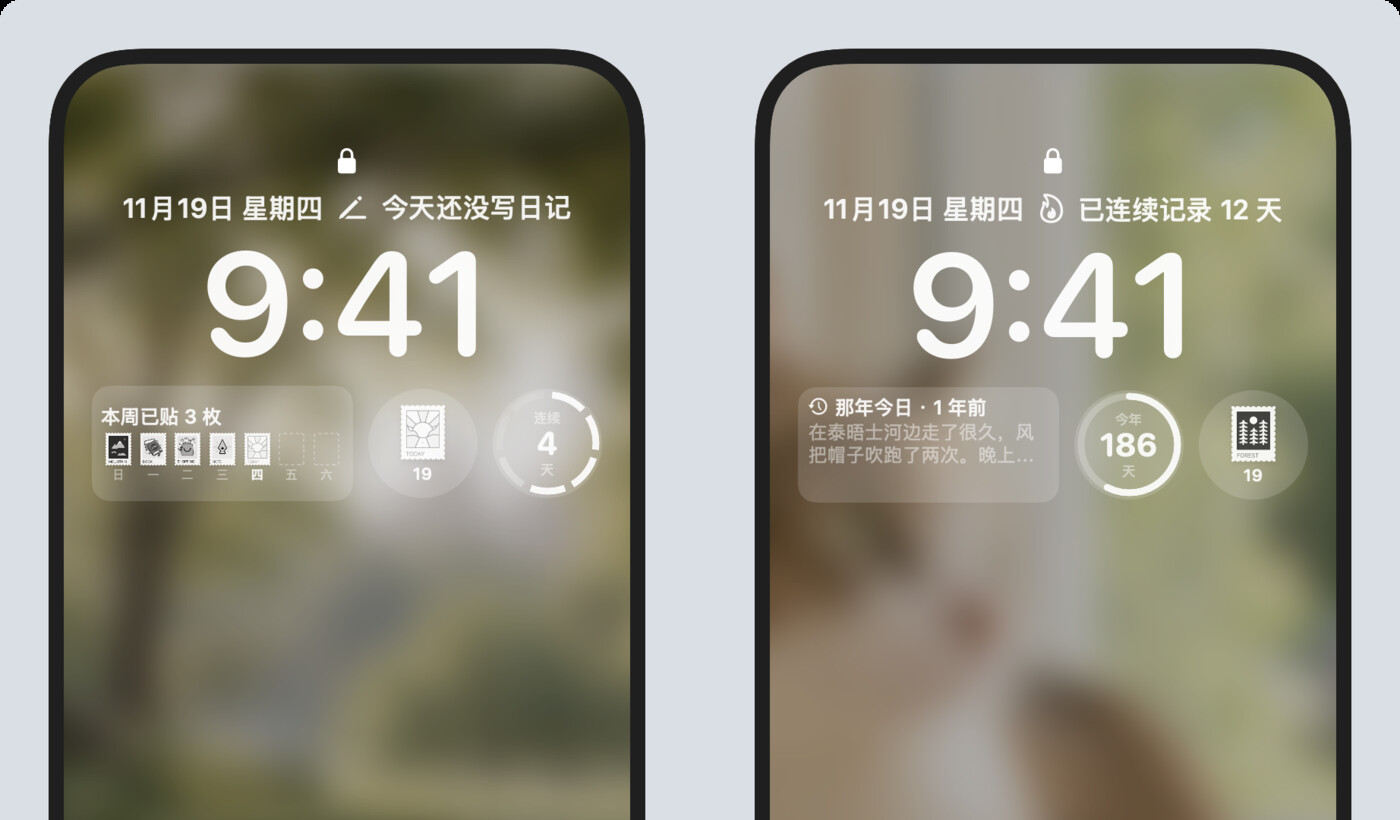
一共五个,全部免费:
- 今日邮票(圆形):今天贴的那枚邮票。还没贴的时候是一枚 TODAY 线稿,点一下直接去写。
- 连续记录(圆形,也可以放在时间上方那一行):已经连续记了几天。放在时间上方时,今天还没写会显示「今天还没写日记」,写完变成「已连续记录 N 天」。
- 年度进度(圆形):今年记了多少天,外圈是记录天数占今年已过去天数的比例。
- 本周邮票(长条):这一周七天的邮票排成一排。
- 那年今日(长条):往年的今天写了什么,显示前两行。没有往年的记录时,显示上个月的今天。
添加方法:在锁屏上长按,点「自定」,选「锁定屏幕」,再点时间下方的小组件区域,找到「旅人日记」。想把「连续记录」放在时间上方那一行,就点时间上面的日期。需要 iOS 17 及以上。
几点说明:
- 锁屏上的小组件由系统统一显示成单色,所以邮票在锁屏上看不到原本的颜色。这是 iOS 对锁屏小组件的限制。
- 「那年今日」会显示日记正文。手机锁着的时候正文是打码的,解锁之后才显示。
- 锁屏小组件目前只有 iPhone 有。
桌面小组件多了四个
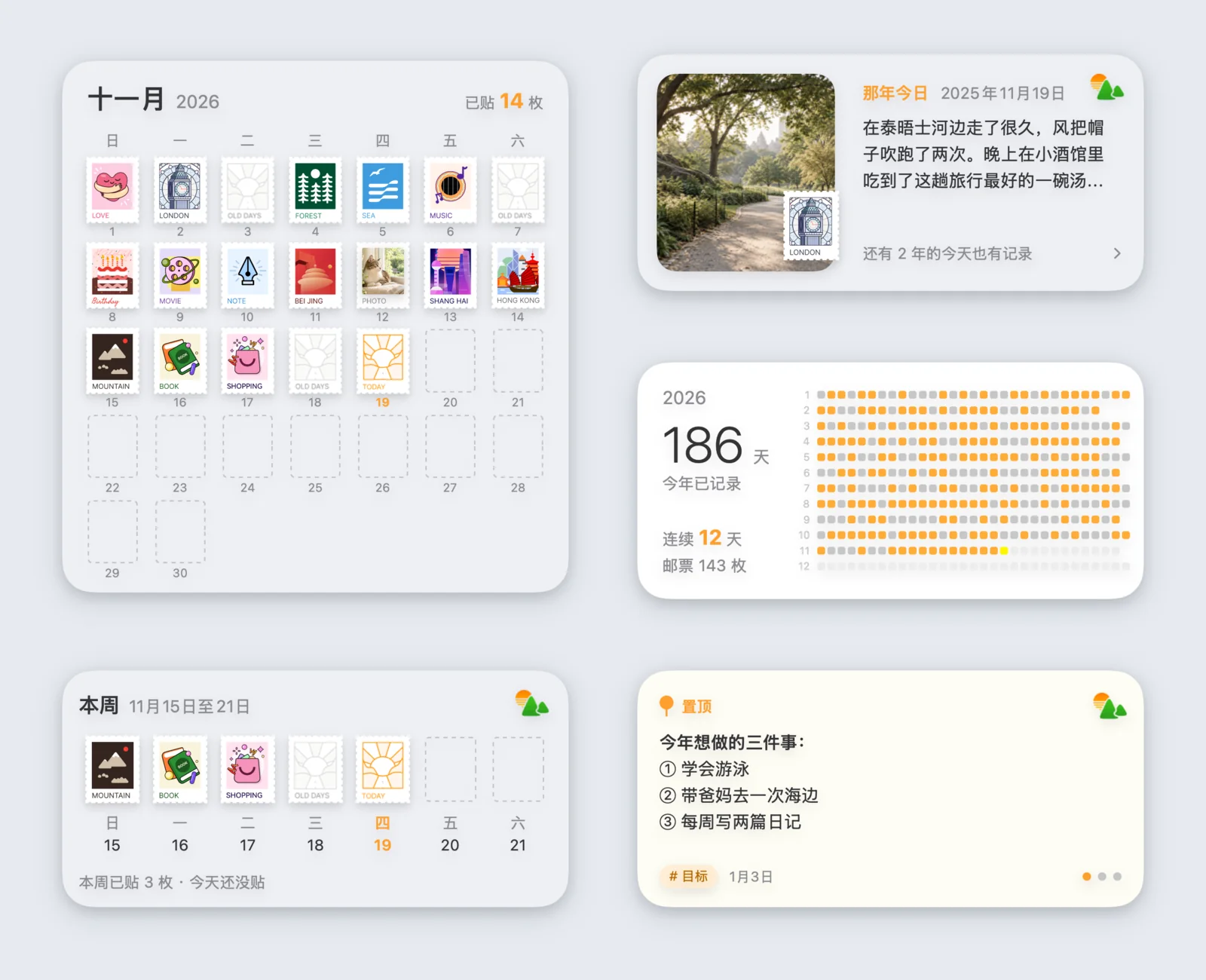
- 邮票册:中号是这一周,大号是一整个月的邮票。点哪一天就打开哪一天;今天还没贴的话是一枚橙色线稿,点它直接去贴。
- 那年今日:和锁屏上的一样,看往年的今天。中号会带上那天的照片。
- 年度足迹:今年记了多少天、连续几天、贴了多少枚邮票。中号右边是全年的点阵,一行一个月。这个是会员功能。
- 置顶便签:把 App 里置顶的日记贴到桌面上,适合放年度目标、清单这类想天天看到的东西。置顶了好几条的话,点右下角的小圆点切到下一条。
除了年度足迹,其余三个都免费。
各平台的情况:
- iPhone:四个都有,原来的「邮票标记」「本月统计」照旧。
- Android:四个都有。原来只有 iPhone 才有的「邮票标记」「本月统计」,这次 Android 也有了。
- 鸿蒙:四个都有,在鸿蒙上叫「卡片」。
- Mac:Mac 版第一次有小组件,带这四个,需要 macOS 14 及以上。
每个平台怎么添加,在 App 里「我的」→「安装小组件」都写了。
「那年今日」和「置顶便签」会把日记内容放到桌面上。在 iPhone 上,手机锁着时这两个的正文会打码;如果不想让身边的人看到,这两个就别放在桌面上。
小组件里的内容是旅人日记写进去的。如果小组件上显示「打开 App 同步数据」,打开一次旅人日记就好。
界面换了样子
顶部栏
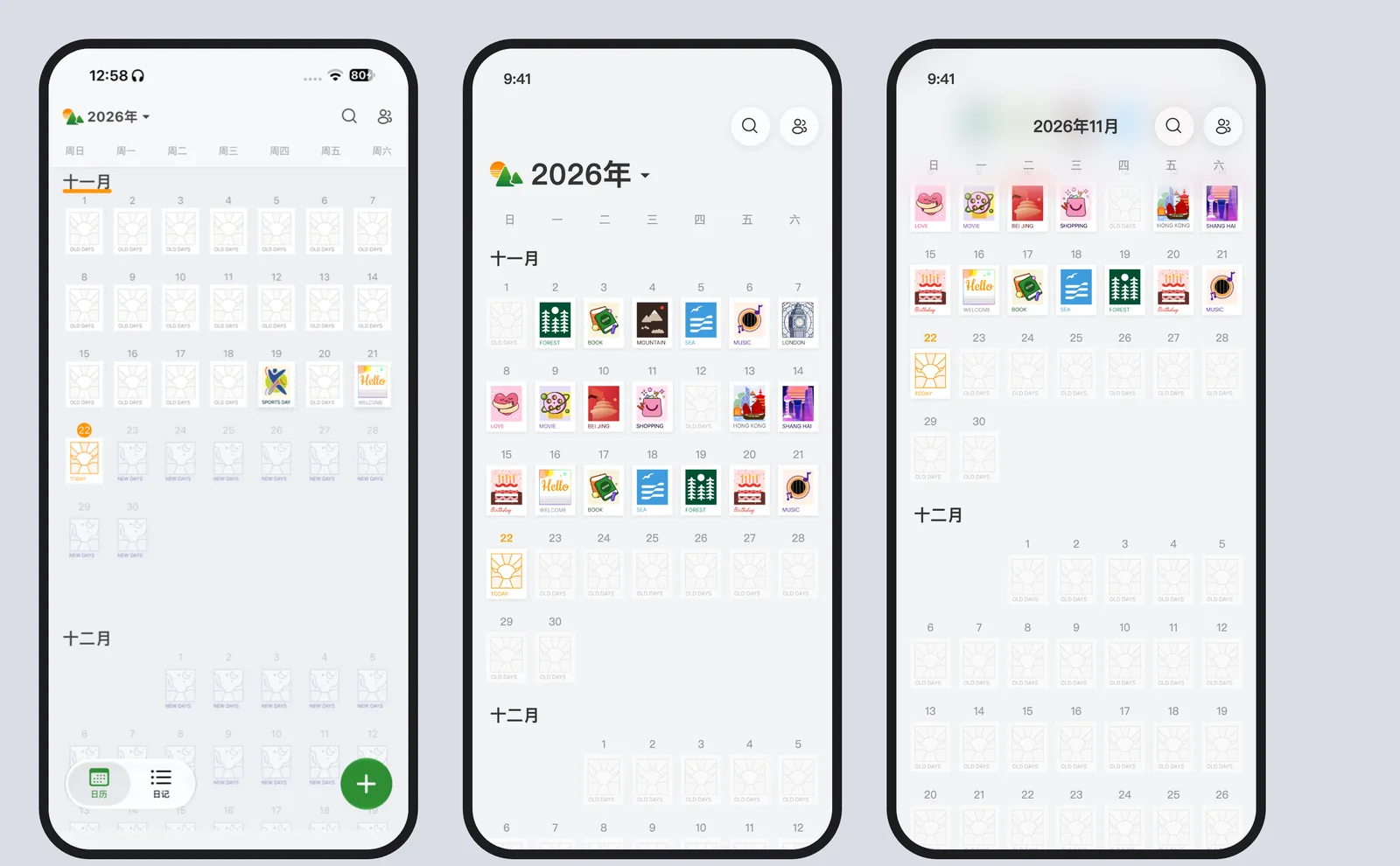
所有页面的顶部栏都换了:去掉了底色和分隔线,内容可以从下面滚过去,返回、搜索这些按钮换成了圆形的玻璃按钮。
日历和日记列表往上滑的时候,「2026年」大标题会收起来,顶部中间显示你当前滑到的月份。往回翻很久以前的日记时,能知道自己翻到了哪个月。
配置比较低的 Android 手机上不做模糊,换成接近不透明的底色,滑动的时候不会卡。
底栏(iOS 26 和鸿蒙)
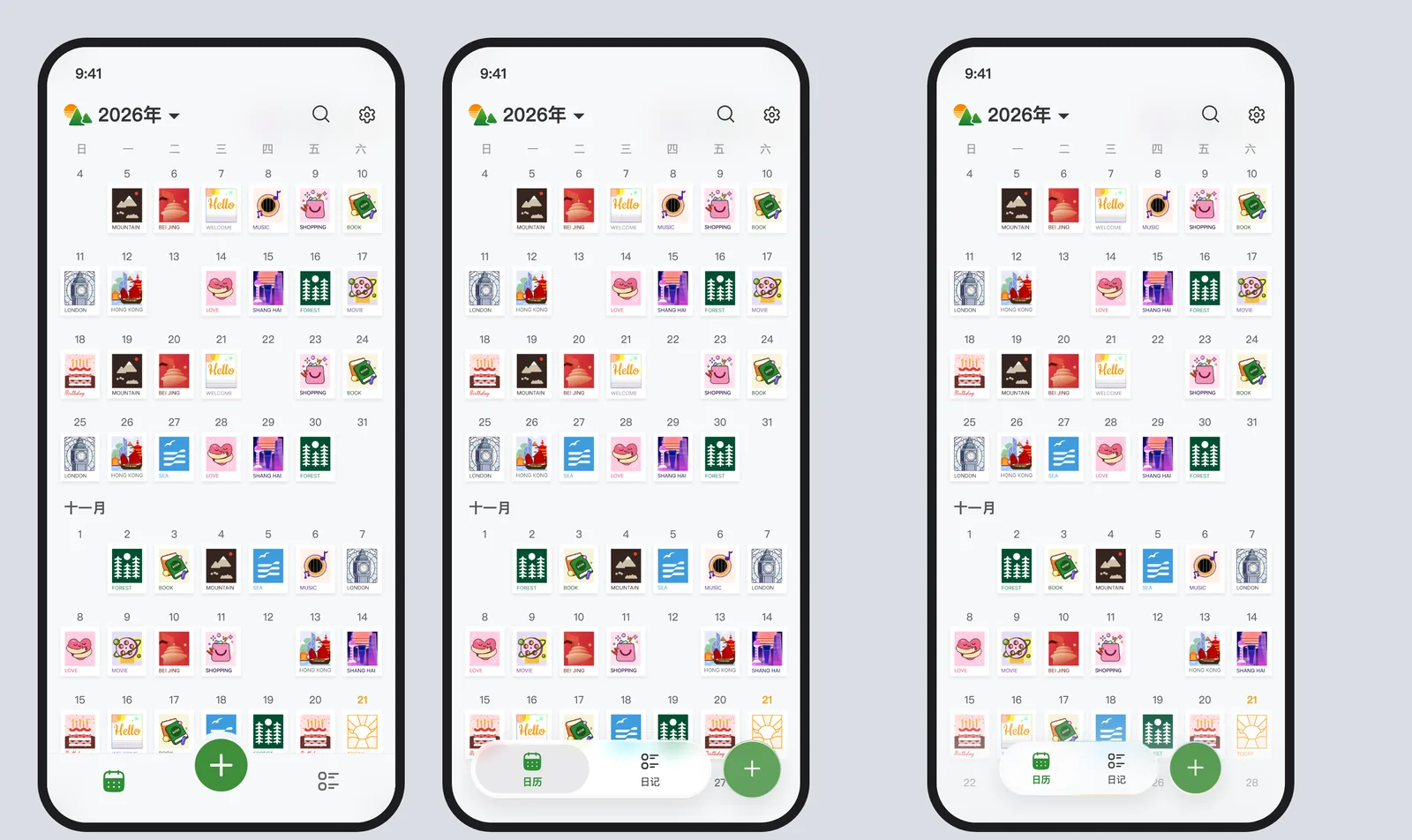
iOS 26 及以上用的是系统的 Liquid Glass 页签,鸿蒙用的是系统的悬浮页签和沉浸光感。两边布局一样:「日历」「日记」放在一个胶囊里,「写日记」从中间挪到了右边,是一个单独的绿色圆形按钮。苹果的规范是页签栏里只放页面切换,写日记是一个操作,所以放在旁边。
Android、Mac 和 iOS 26 以下的底栏没有变。
平板和电脑
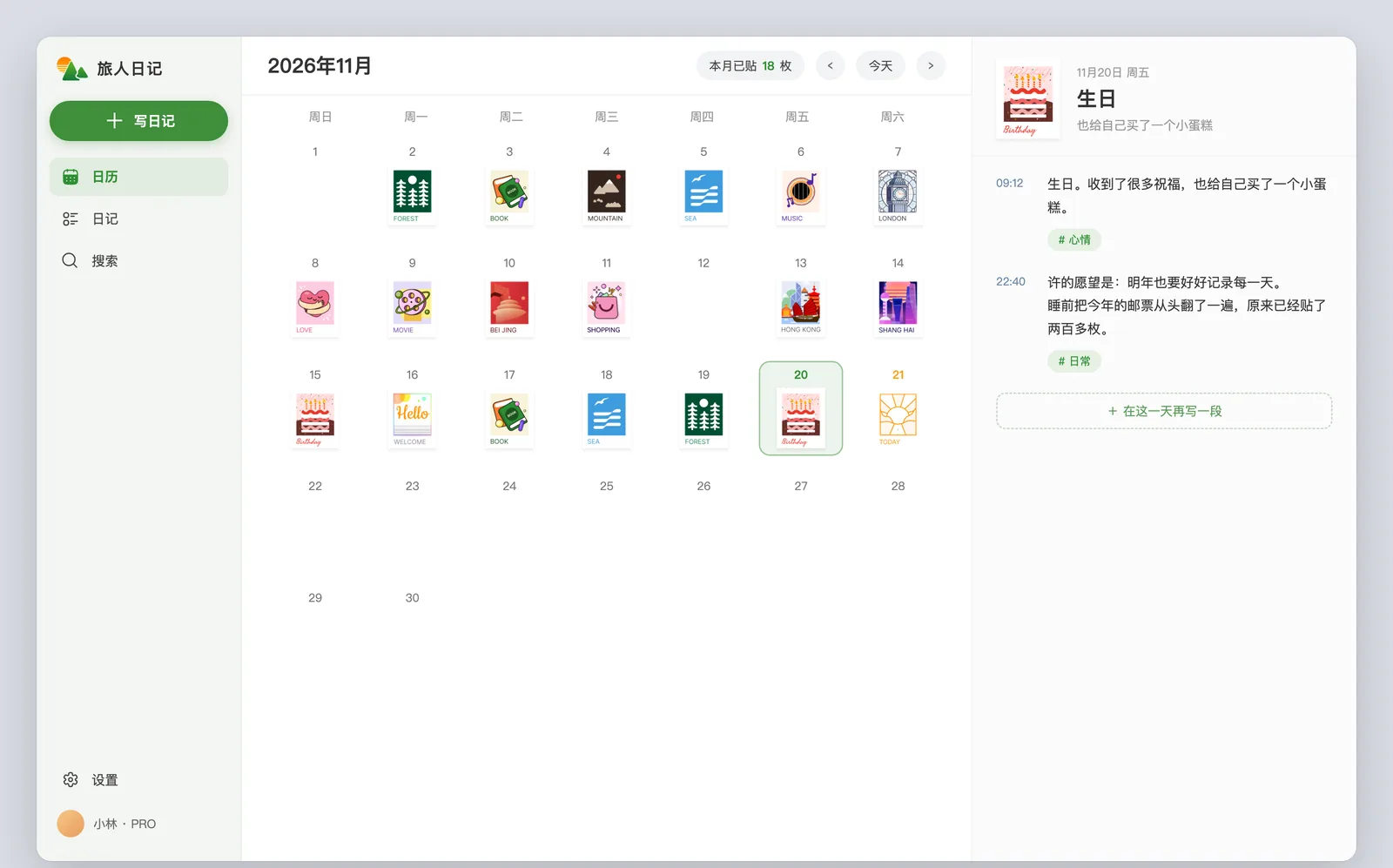
以前在 iPad、Mac 和鸿蒙电脑上,旅人日记就是把手机界面拉宽:邮票被放得很大,底栏横跨整个窗口。这一版重新排了:
- 底栏换成了左边的侧栏,写日记、日历、日记、搜索、我的都在上面。
- 日历一屏一个月,邮票大小有上限,不会跟着窗口一直变大。点一天,右边直接显示那天的内容,不用再跳到另一个页面。
- 日记列表也分成左右两栏,左边是列表,右边是正文。
- iPad 和 Android 平板可以横过来用了,横屏时就是左右分栏。手机还是只能竖着用。
- 电脑上窗口最小是 720 × 560,再小就排不开了。
年底的年度邮票墙
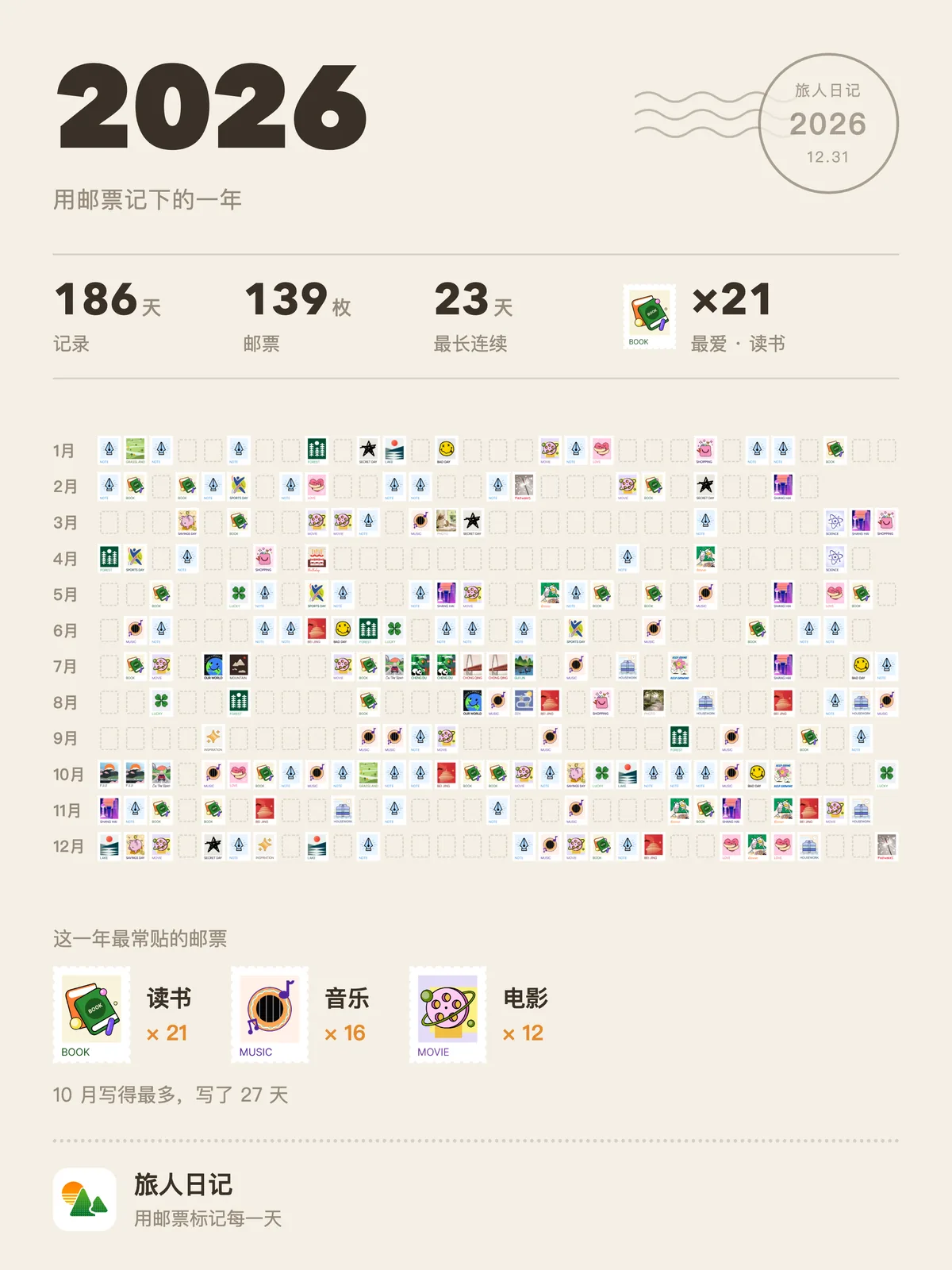
把一年里每天贴的邮票按日期排成一整版,一行一个月。上面是这一年记了多少天、贴了多少枚邮票、最长连续了几天、最常贴的是哪一枚;下面是最常贴的三枚邮票,和哪个月写得最多。哪段时间写得勤、哪段时间断了,一眼就能看出来。
今年才开始用的话,从你开始用的那个月排起,前面的月份不会空着一大片。
在哪里打开:
- 「我的」里多了一行「年度邮票墙」,任何时候都能进,也能切到往年。
- 12 月 28 日到 1 月 31 日,日历的大标题旁边会出现「2026 邮票墙」的入口,第一次出现时会有个小提示。
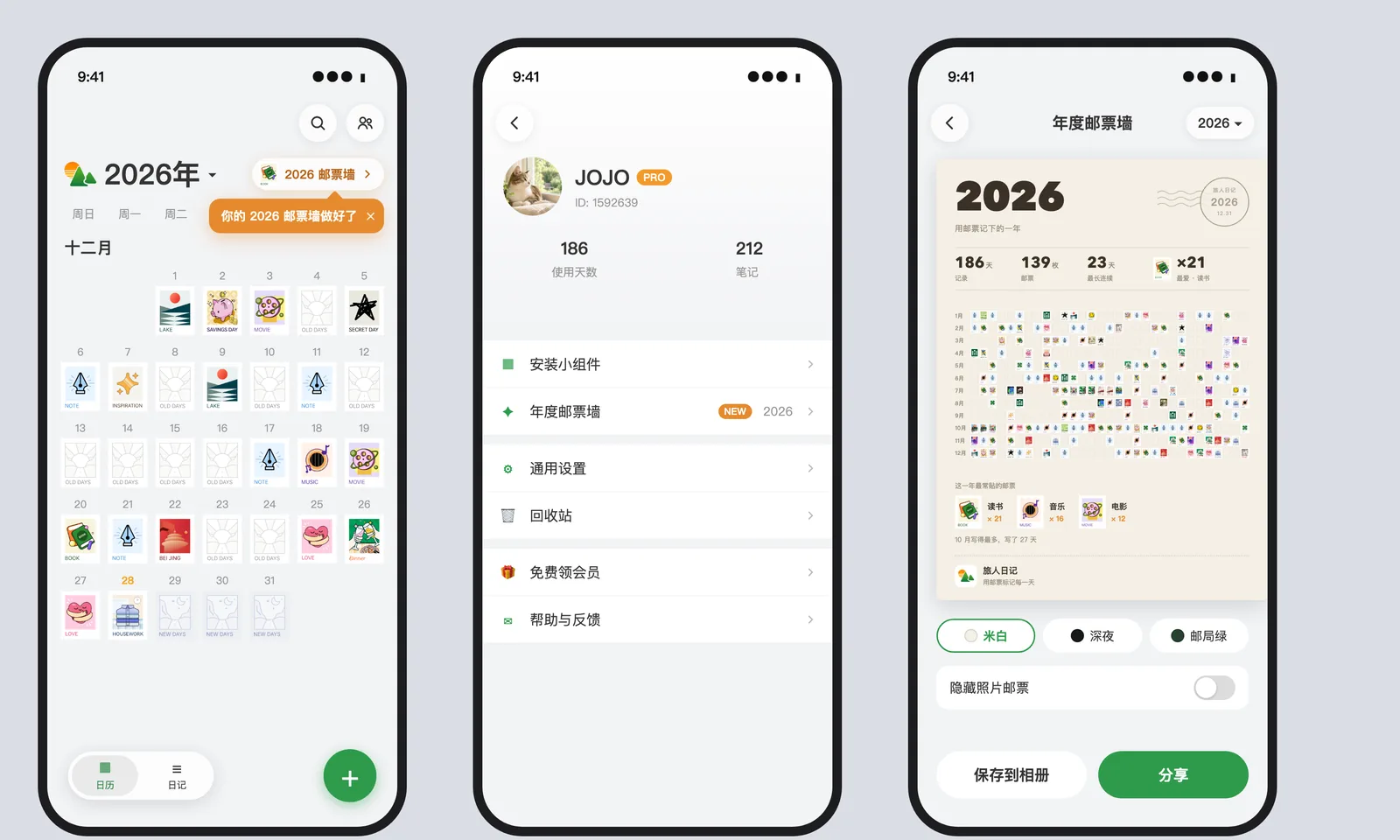
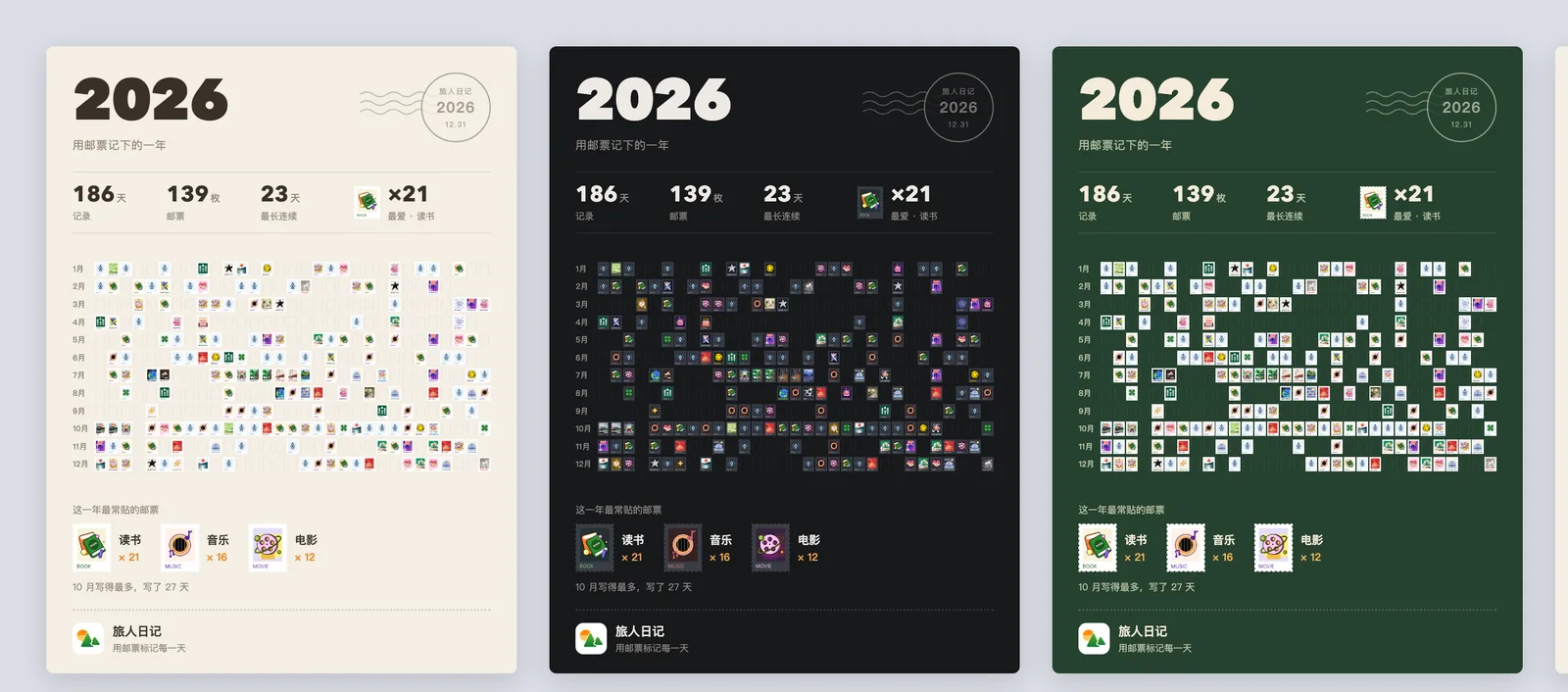
有三种配色可以选:米白、深夜、邮局绿,都免费。
几个细节:
- 图上只有邮票和数字,没有日记内容、标题、昵称和头像。用了照片邮票又不想让别人看到的话,打开「隐藏照片邮票」,照片的位置只留一个空相框。
- 图是在手机上生成的,不会上传。
- 保存下来的是 2160 × 2880 的原图,放大能看清每枚邮票上的字。在微信里发给朋友时选「原图」,就不会被压缩。
- 第一次打开要下载这一年用到的邮票原图,会显示进度。照片邮票多的话要多等几秒。
其他
- 从这一版开始,iPhone 需要 iOS 15 及以上,Mac 版需要 macOS 12 及以上。系统更老的设备收不到这次更新。
有问题或者想法,在 App 里「我的」→「帮助与反馈」告诉我们。